
iPhoneのホーム画面アイコンサイズ変更ガイド!

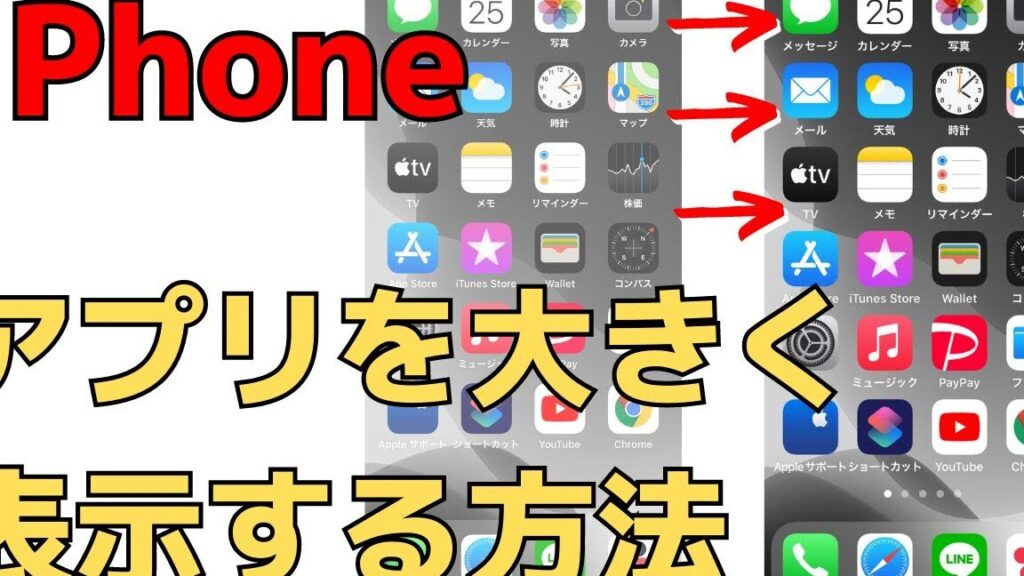
「『iPhoneのホーム画面アイコンサイズ変更ガイド!』は、主にiphoneのアイコンの大きさ调整方法について解説しています。この記事では、シンプルなステップバイステップガイドと共に、どのようにホーム画面のアイコンサイズを変更すると感じる違いがあるかを開示します。
このガイドでは次のように説明する以下の主題が含まれます:
1. 一般的に小さなiphoneのアイコンを改善:これは視覚上大きく見えるようにするための一連の設定へのインフォレーションです。
2. ホーム画面およびロック画面のウィジェットサイズ変更法:これにより、ユーザーは自分の好みでアプリのショートカットに必要なスペースを調整することができます。
3. 個別的なアイコンの大きさ調整:具体的には、手元のiphoneのホーム画面アイコンをドラッグ操作を通して自適性に対応できる解説も含まれます。
これらのガイドを通じて、ユーザーは自分自身の設定により最適に整える方法を見つけ出し、その結果として見かけるiPhoneの経験が一新されることでしょう。**iphone アイコン の大きさ変更に関する全ての重要なステップが整理されているので、あなたが何をするべきかを明確にするのに役立ちます。
ポイントの概要
iPhoneのホーム画面で使用的なアイコンサイズ調整に関する我々の一連のガイドラインは、この短いまとめに大きく要約できます。まず最初に行うことを説明しますが「設定」から始めるという基本原則を教えております。「設定アプリ」を開くと、「画面表示と明るさ」を選択することをお勧めしています。「視覚設定」項目で、ここでは「視覚の拡大と縮小」を見つけることが必要です。その後、「標準」「拡大」「特大」という3つのアイコンの大きさを選ぶことができます。それぞれが具体的な変化をもたらすわけですが、あなたのニーズにどう合わせるか決めてください。
また一方、iPhone アイコン の 大きさ を自前の好みで自在に調整する方法は、ホーム画面やロック画面のウィジェットを動的に操作することで得られます。ここでは、「編集ウィジェット」を選択したら良いよう調い分けています。さらに右上角にある「+」「-」ボタンを利用すると希望の大きさまで調整が可能となります。
最終的には、ホーム画面のアイコンをドラッグして選択します(長押し)。その上で「完了」というボタンをクリックするという重要なステップに言及しています。
以上のような手順を行うことで、あなたのiPhone アイコン の 大き さを自由に調整することができます。なお、このガイド内の説明は全ての設定ごとに一貫しており、これらの手続きを実行することで何を行ってどのような状態になるのかを理解することが可能となります。
まとめとして、こちらのガイドは個々の詳細について説明を行い、どのプロセスを遵守しどう動作するべきかをユーザーへ提供します。したがって、アイコンサイズの変更、使用体験上の便利な設定など様々な情報を収録しています。
iPhoneのホーム画面における問題とその解決方法
大きなアイコンを求めているユーザーは、時々感じることを避けることができません。アイコンの大きさが小さいため、誤ったアプリを選択する可能性があるためです。しかし、この問題を効果的に解決することができます。
一つ目の解決策はホーム画面の「設定」へ移動することです。「ホームと明るさ」セクションを開くために次を選んだ後に、「視覚的設定」へアクセスします。「視覚的拡大と縮小」機能を見つけてクリックして、標準サイズ、拡大、または特別な大きな大きさのどれかを選択することができます。適正に選ぶことで、アイコンが見やすい状態へ導きました。
二番めにおすすめの解決方法はホーム画面のウィジェットの調整をすることです。
ホーム画面またはロック画面をタップした後にウィジェットを作動させます。その後、アイコンが揺れている時に「編集ウィジェット」を選択します。「+」と「-」マークのボタンを使用し、視覚的効果に基づいて希望するサイズへ調整を行います。
最後に、ホーム画面のアイコンに対して大きさを変更させる方法について触れます。これは基本的な操作です。ホーム上のあらゆるアイコンにタップをした後、「長押し」することで、選択されたアイコンは拡大されます。移動して特定するサイズまでドラッグすることで調整を行えます。
これらの手順を通じて、ユーザーは自分の好みの大きさへのアイコンサイズ変更が楽しめ、労働環境の一部としてのiPhoneの機能を最大限に活用することができます。
ステップバイステップ説明:アイコンサイズの変更
サーフェイスを触る
まずは、iphoneのホーム画面に表示されているアイコンの小ささが感じられるかどうか確認しましょう。アイコンの大きさはユーザーエクスペリエンスに対する基本的な要素で、見た目やアクセス速度等、様々な点において影響となります。
アイコンサイズを変更するためのプロセス
ホーム画面に表示されているアプリのアイコンを選択します(通常、長い時間タップを行うことで選択できます)。アイコンが大きく拡大し始めました。
アイコンが大きい状態になった後に、それをドラッグして移動させます。これにより、アイコンの大小を調整することができます。アイコサイズ調整を行うときの目的は、視覚的にわかりやすく見せることで、使用する者の操作しやすさを上げるのに役立ちます。
サービスまたはアプリが表示されるタイミングへ
ウィジェットの大きさも同様に調整することができます。「編集ウィジェット」をクリックしてください。ウィジェット上でアイコンが揺れている場合は、上角右にある「+」と「−」のボタンを利用して希望する大きさまで小さくしたり大きく変更可能です。
完了して初期設定に戻す
全て完成したら、「完了」ボタンをタップします。ここで、ホーム画面に表示されたすべてのアプリ やウィジェット のサイズが確定し、変更の過程での影響は無効になると言えます。ただし、設定に戻す場合は「リセット」オプションを使用して再度アプリやウィジェットを追加する必要があります。
最後になりますが、iphone アイコン の大きさへの最適な調整を行うためには、ユーザーエクスペリエンスを優先させて考えることが大切です。時間と練習を重ねることでより効果的なエンドユーザーの経験へと導くことができるでしょう。
視覚的効果の変化について
視覚的な楽しみを追い求め、ユーザー体験に深い影響を与える重要な要素で、その一つがアイコンの大きさの調整です。iPhoneのホーム画面のアイコンサイズを適切に設定することで、使用の便利度や情報取得の容易さが劇的に向上します。
まずはステップバイステップで説明を進めて行きましょう。
1つ目のポイントは「設定」メニューへの移動。そこから始まる一連の操作により、個々のアプリアイコンは視覚的な視覚効果を通じて自分自身を表現するだけでなく大きさが調整可能になります。
その具体的な手順としては、「画面表示と明るさ」を選択して「視覚設定」に入ることからスタートします。次に、「視覚の拡大と縮小」というエリアに出るとアイコンのサイズ設定があらわされます。「標準」「拡大」「特大」の中からあなたの好みを選び、選択実行をお願いいたします。
ここで設定したアイコンの大きさはホーム画面全体に影響を及ぼし、視覚的によりはっきり表示されるようになります。
重要な注意点が一つあります。全てのアプリに適用するよりも、個々のアプリを選別して調整することを推奨します。これは使いやすさと情報取得の正確性を維持しながら、目線を集めて重要となるものを強調するのに非常に有用です。
また、「視覚設定」から戻って「ホーム」と「ロック」画面でのウィジェットサイズ変更も重要なポイントとなります。
ここで、ウィジェットが揺れ動きしている時、クリックすると「編集ウィジェット」へと進むことができます。上角右に位置する「+」「−」のボタンを操作し、好みの大きさまで調整しましょう。
最後にはホーム画面内のアイコンの直接的な調整も取り上げたいと思います。特定のアプリを選択(長押し)、アイコンが拡大することでダイナミックな調整が可能です。この際にドラッグして指定した大きさでの調整を行っておきましょう。
以上の各設定により、視覚的効果は劇的に変わります。結果として使用体験の向上と便利への進歩が見込めることでしょう。以上のポイントを経て、あなたのホーム画面に最適なアイコンサイズを見つけることができればと思います。
ワジェットへの調整:大きさの選択
アイコンのサイズを手軽に変更する方法について説明してきたが、一部の個々の機能を使用している場合、それに対する特異な手段が必要となるケースがある。特に "iphone アイコン の 大き さ" を調整したいワジェットの場合はその点注意するべきだ。
歩み始め: 実際にはこれほど複雑なものではないとは思われがちだが、最初にホーム画面または「ロック画面」で動作しているワジェットを閲覓して、「編集ウィジェット」を選択すれば一歩進められる。ここに存在するボタンの一つ、「+」と「−」にあるのが大きさ調整へつながる窓口となる。
操作方法: これら「+」と「−」のボタンをクリックすることで、希望するアイコンの大きさまで調節できる。ここでの選択はその個々のワジェットのサイズ設定に関連し、これを調整することでより適切な状態を見つけることができる。
終盤となると、「完了」ボタンをタップすることで調整が行われるようになる。「アイコンの大きさに満足している」と感じる時点でこのステップである。そして、最後の一歩として全ての調整を行った後はホーム画面を閉じることで変更を保存することが有効だ。
これらのガイドラインを通じては、ユーザーがどのセクションに焦点を当てた操作手法に従いどのように状態を見直すべきか詳細な解説が含まれている。これら全ての動作を理解し、それぞれの一貫性や特定の設定の異なる点についても覚えておいて欲しかったことは、「iphone アイコン の 大き さ」の変更をうまく行う上で鍵となる存在であると言えるだろう。
HOME画面のアイコンに対する大きな调整方略有明記する
iPhoneでのユーザー体験をより快適にするため、ホーム画面のアイコンサイズが調整できるようになっています。このガイドでは、どのようにするとアイコンの大きさに変更が加わるのかをご説明いたします。
まずは「設定」へ移動し、「視覚的機能」というメニューへアクセスしましょう。ここにある「ホーム画面で使用するアプリのアイコンの大きさ」を選ぶと、アイコンのサイズ調整ページを開くことが出来ます。
ここでは基本的な3つのオプションがあります。「デフォルト」は通常の大きさを、「大きい」と選択すれば少し大きく、最上の「最も大きな」を選択するとさらにサイズがアップします。それぞれ好みに見合ったアイコンサイズを選ぶことができます。
なお、上記の説明ではシンプルな設定オプションのみを示しました。しかし一部のアプリや特殊な設定により、一部のハードウェアであるiPhone自体はそれよりもさらに具体的制御が可能な場合もあります。
そのような状況においては製品のマニュアルやインターネット上の情報を活用し適切に調整することがおすすめです。
上記のガイドをお読みいただければホーム画面のアイコンサイズでの最良の調節方法を探求すことでしょう。しかし、それでもまだ問題を抱えておられる場合にはプロフェッショナルなサポートを受ける事をお勧めします。この記事で提供する全てがお客様サービスを改善し、より良い使用体験にするために有用となることを願っています。
これからの利用の際はアプリの動作やアイコンサイズによる見栄えまで考慮することが大切です。あなたのホーム画面があなた好みの大きさになるようご試みください。
各設定詳細の確認と保存プロセス
まず、iPhoneのオプションを設定するため、「設定」アプリから「画面表示と明るさ」という項目を選択します。そして「視覚設定」に移動すると、「視覚的拡大と縮小」が表示されます。「アイコンの大きさ」のセクションを開くことが必要で、ここからあなたが求めるサイズを選んで調整することを検討してみてください。
選択した後は、ホーム画面やウィジェットの調整を行います。ワジツの小さいものはスワイプして開き、その上で「編集ウィジェット」を選ぶと新たな操作になります。「上角右にいるプラスボタン」「マイナスボタン」をクリックすることで、好みの大きさまで変更が可能です。これを行うことで「アイコンの大きさの設定完了」と表示されるので、選択は終了です。
次のステップとして、「ウィジェットの大規模設定ガイド」から詳しく説明します。「ホーム画面またはロック画面」から開始し、操作中にウィジェットが揺れる事が確認できます。その状態で「編集ウジエック」とボタンを選択すると画面全体をコントロールすることができます。プラスとマイナスのアイコンを使用して希望する大きさに変更します。最後は設定を保存するために「完了」というボタンをタップすれば完成です。
以上のステップを守って、あなたのiPhoneホーム画面のアイコンの大きさを好みで調整することが可能となります。確認及び保存は慎重に行うことで、トラブルも避けられるでしょう。
iPhoneとAndroidの特定の違いを認識する
まず最初に理解しておくべき重要な点は、両機種に存在する「ホーム画面でのアイコン大きさ調整」に関することです。このガイドでは、特にお話になるのがiphoneの使用法ですが、一部の点でAndroidと比べて異なることを覚えておきましょう。
例えば、特定のアイコンを大きくする際は、「アイコン選択」「長押し」操作が必要となります(イーオンボタンの押按がポイントです)。この動きが両システムとも有効で、大きな違いはありません。しかし、ここでの「大きいサイズアイコン使用」に関する設定方法や、ウィジェットの変更に関しては微妙な違いがあります。
iphoneでは、ホーム画面またはロック画面でウィジェットを使用している時、「編集ウィジェト(Edit Widget)」を選択することで可能な操作をします。この時に「+」「−」ボタンが存在し、アイコンサイズに合わせて調整することが可能です。しかし、同じ動作に該当する設定の部分でAndroidを使用している場合は若干異なる可能性があります。
その上で、iphoneの視覚的な視点と機能拡大機能が非常に強調されています。「視覚設定」または「ディスプレイとバックグラウンド設定」を選択することで、より大きなアイコンサイズやウィジェットを制御することができるということが重要です。しかしながら、Androidにおいてはこれに対応しているわけではなく、異なる操作が必要とはなります。
これらの違いを理解し、それぞれの使用環境に合わせて適切な手順を選択することで、効果的なユーザー体験と快適性を得ることができます。
変更後の影響と再設定の方法
〜iPhone のホーム画面アイコンサイズ変更ガイド〜
iPhoneのアイコンのサイズを調整した後、見落としがちなのがその「再設定」プロセスです。このガイドでは変更後の影響を理解し、適切にアイコンの大きさを元に戻す方法について詳しく説明します。
まず、ホーム画面のアイコンのサイズが変更されると、それによりアプリやサービスの視認性が変わります[1]。小さなアイコックは読み取りが困難になりそうですが、適度に大きな形をすると分かりやすく、使用体験が向上することが考えられます。
したがって、デジタルコンテンツの見せ方やアプリ操作が変わる可能性があります。例えば、アイコンが大きいと画面全体に入れられないため、表示される範囲が絞られるかもしれません。また、ウィジェットを挿入する際にはより大きく設定することが可能ですので、その制約に留意しましょう。
一方で、アイコンの大きさは一度定めたら変更する必要がある時はありません。必要な場合は、上記で説明した「ホーム画面のアイコンの再設定方法」をご参照ください[2]:これは具体的な詳細を探しているユーザーにとって非常に有用な知識です。
最後に、「完了ボタン」を押すことで変更が反映されますが、この段階で調整を終えないと意図外の結果を引き起こす可能性があります。したがって、全ての設定を行った後は確かに確認し再設定をしてからアプリやサービスを使用することをお勧めします。
以上の内容をご理解いただき、iphone アイコン の大きさに関する変更が適切に行われることでよりスマートに活用していただけることを願っています。
ゴールに達した後でのまとめ情報含める
このガイドでは、iPhoneのホーム画面のアイコンサイズを簡単に変更する方法について説明しました。ユーザーが利用しているアプリやサービスのアイコンサイズは、* iphone アイコン の大きい* サイズから標準的な大きさまで、あるいは小さな大きさまで調整することが可能です。以下のガイドに従って設定を行うと、あなたのiPhoneホーム画面全体をより個人的にはしやすかつ見やすい環境へと変換することができます。
具体的には、「設定」という項目への移動後、次は「画面表示と明るさ」の領域を探します。「視覚設定」の部分で「視覚的拡大と縮小」にアクセスすることで、アイコンサイズを大きくする選択肢が見つかります。このパネル内から标准、拡大、特大といったさまざまなカテゴリを選択し、その結果は瞬時に反映されます。
また特別な注意点として、「ウィジェット(ホーム画面の配置小さなエリア)」にも同じ方法でアイコンの大きさを変えることができますが、これは個々のアイテムに対する調整であることに留意してください。(ボタン「編集ウィジェット」を使ってこの選択肢を選択し、上角右に存在する「+」と「−」のボタンを使用することで希望した大小まで調整できます)
最後に関連して言及したいのは、「アイコンの大きさを戻す」ことです。もし誤ってサイズが大きく変更された後も、基本的な設定に戻したり特定のアプリまたはウィジェットの元に戻したりすることが可能です。
本ガイドはユーザーに個別のプロセスから最終的「完了」とする段階までの全てを理解できるよう設計されています。「アイコンの大小」は細部に入ることの重要性だけでなく、あなたのマチネクエストリームや全体的な使いやすさに対する影響についても説明しています。これら全てによりユーザーが最適な設定を探し出すことを助け、あなたが利用するアプリのパフォーマンスを向上させることができます。
上記でのガイドラインに基づいてホーム画面アイコンの大きさを自由に調整し、あなたのiPhone体験を更に最適化してください。
Deja una respuesta
Lo siento, debes estar conectado para publicar un comentario.
関連ブログ記事