
最適なMTU値調査のためのガイド!

最適なMTU値調査のためのガイド!
この記事では,「最適なMTU(Maximum Transmission Unit)値というネットワーキングに関する概念を調べる方法や,その理解、適用に至る絵付けになります。MTU値とは、データブロードキャストまたはパッケージリングスラウトする前のデータが最大でどれだけのサイズになるかを指すキーワードです。
まず、MTU値を調べる具体的な方法について触れていきます。このガイドでは, **コマンドラインを使用した検索方法におけるLinuxとmacOS、Windows環境でのifconfigコマンドを使用する例が紹介されます。また, ネットワークインターフェイスの設定操作,であるウィンドウズやマクローンの説明も掲載されています。
これに続く次のステップとして,** 「pingおよびtracerouteなどのネットワークツールを使ってMTU値を探査する過程に関する情報が提供されます。これらを使用することで、パケットサイズを超える時には何が起こるのかを把握することができます。
その後, MTUの設定を行う際の留意すべき点は大きく二つ存在します,一つはMTU値が最小の場合における効果的な結果や、もう一つは MTU値が大きすぎると生成されるフラグメンテーションによりネットワークパフォーマンスが低下する可能性です。これらについてもガイドの中では細部に至るまで説明することを目指します。
その最後のまとめとしてMTUの設定を変更するとどのような影響が出るのか,具体的な事例とともに詳細解説されると考えています。これを通じて, MTUの値の調整が、ネットワーク環境をより効果的に活用する上で重要性を持つ事を理解していただきたいです。
イントロダクション
インターネット環境において、データ転送を効率的に行うためには、ネットワークの各構造要素が適切に機能する必要があります。その中でもMTU(最大伝送単位)は通信プロトコルの重要なパラメータとなります[1]。適切なMTU値を見つけることは、データ処理速度とネットワークリソースへの有効性を向上させ、同時にパフォーマンス低下やデータ損失に影響を与える可能性のあるフラグメンテーションを避けることができます[2]。
しかし、特定のシステムによっては自動的に最適なMTU値が設定されることは希であり、手工的な操作で設定が必要となりえる状況も頻繁に存在します。このガイドでは、ネットワークインターフェイスの情報を確認しているコマンドラインを使用する方法から、またはネットワークツールを利用して効果的にチェックを行う方法など、具体的なステップを踏むことが可能となります。
なぜなら、MTU値が適切でないとパケットが大きくぶつかり、あるいは転送途中に分片されるリスクがあるためです[3]。このガイドを通じてMTU検訬に関する知識を深めるとともに, ユーザは実際のネットワーク環境における最適なMTU値を見極める技術を学ぶことになりましょう。
[[1]] https://ja.wikipedia.org/wiki/Maximumtransmissionunit
[[2]] https://engineering.hubspot.com/networking/guide-to-maximum-transmission-unit-mtu-and-optimization-strategy
[[3]] https://www.networkworld.com/article/3056807/wireless/how-to-figure-out-the-right-mtu-value-for-your-network.html
MTU値の調査方法とは
調査対象となるネットワーク状態やインターネット接続環境が異なる場合に、最適なMTU(Maximum Transmission Unit)値の算出には様々な方法があります。ここでは、ユーザーの要望に応じて具体的な設定手順と確認手段をご説明致します。
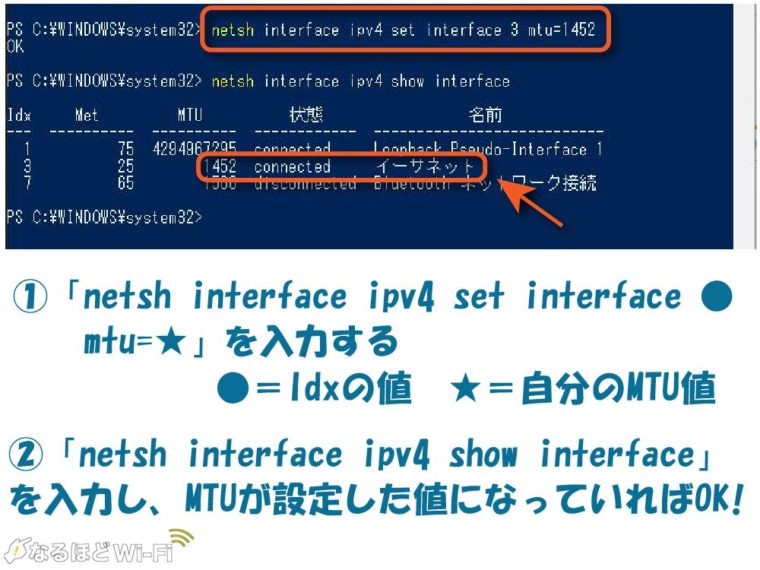
まずはじめにコマンドラインを使って調べる方法を紹介しましょう。Linux/macOSの場合:「ifconfig コマンド」を使用してMTUの値を確認することができます。次に、Windowsの場合には、「netsh interface ipv4 show subinterfaceを利用し具体的な MTU情報を取得します。
次いで、ネットワークインターフェイスの設定を開く方法についても触れましょう。
まずWindowsにおいては「コンポーネンドボード」へ移動し、「詳細ボタンをクリックします。これにより、個々のインターフェイスの設定が閲覧できるようになります。また、Macの場合にも特定のネットワーク設定ルートにアクセスして詳細情報を引き出すことが可能です。
そしてLinuxにおいては、インターネット接続に関する情報が格納されている/etc/network/interfacesファイルを開くことでMTUの設定値を見ることができます。
ここから以上までの一連の手順により、現在使用中の各インターフェイスのMTUを確認することができます。以下に続きますと、ネットワークツールを使用することで具体的なパケット転送状態を可視化する方法についても触れますが、その詳細については以下のガイド内へ記載しています。
最後に、MTU値が大きすぎる場合や小さい場合にはそれぞれの影響があることを理解してください。適切なMTU値を探求することでネットワークのパフォーマンスやデータ転送速度の向上など、様々な効果をもたらすことができますのでテストを行い最適な状態を見つけることが一番重要です。
确立されたMTU値へのアクセス
「最適なMTU値」を調査する際、その値自体の確認が非常に重要です。具体的には、「コマンドラインを使用した方法」「ネットワークインターフェイスの設定(WindowsやMacの場合)」「ネットワークツールを利用する方法」等、複数のステップが必要となります。
MTU値を調査するためのコマンドライン
まず、LinuxやmacOSで使用する場合、「ifconfig コマンド」を開くことが有効です。具体的には"ip r"コマンドの結果に MTU値があることを確認することができます。
次に、Windowsの場合。「コンポーネントボードへの移動」を行うことにより細かい設定を操作できます。ここでの詳細ボタンからMTU値確認が可能です。
最後、「Mac」に関しては特になんの違いはありません;設定ルートと詳細を検索することで同じプロセスが行われます。これは具体的には、「ネットワーク設定」を開き、インターネット接続のプロバイダーからMTU値取得に直結する操作を行うことができる状態となります。
その後、確認したMTU値を使用してパケットのやり取りを試行します。「ping」または「traceroute」などのネットワークツールを適用することで、データ送信と受信の過程およびその速度が理解できます。具体的にはデータの転送速度の向上、遅延、あるいはパフォーマンスの低下を視覚化することができ、これが最終的な最適なMTUとのバランスを見つけるに役立ちます。
このガイドへのアクセスを通じて、必要な情報を得ることでベストなMTU設定を選択することができます。各ステップの詳細は具体的に手順や環境に合わせたものであるため、それぞれを理解し検証することから始めることをお勧めします。
ネットワークインターフェイス設定を開くための一歩
まずは、MTU値調査を開始する前の準備として、ネットワークインタフェースの詳細設定情報を確認することが重要です。まず、どのようなOSに接続しているかにより異なる操作が必要なため注意が必要です。
Windowsの場合, コンピュータの「スタート」メニューから「パドルボード管理」へのアクセスが最も簡潔です。そこから選択したネットワークエンドポイントごとに詳細を開くことが可能になります。ここでMTU値の確認は、ネットワークインターフェイス設定の項目に存在する「最大トランスミッション単位(Maximum Transmission Unit)」と表示されている部分で見ることが可能です。
一方、Macユーザーの場合, マイコンパテートボードからサイコロが描かれたアイキャチングなボタンの形をした「ネットワーク設定」を選択し、「詳細を開く」操作を行ってMTU値を確認します。Linux環境では, /etc/network/interfacesファイルの中にあるデバイスとその設定情報を見ることで、インタフェースごとのMTU値が明示されています。
これらの一歩から進行すると、さらにMTUの調査の際における最大効果を得るためのガイドラインやツールの使用方法などについて詳細に解説することができます。適切な設定を行うことでネットワークのパフォーマンスを向上させるためにこれらの一足は先駆的な存在と考えてよいでしょう。
実用的なネットワークツールを使用する
このガイドでは、最適なMTU(Maximum Transmission Unit)値を調査するために、効果のあるツールを使った解釈方法について説明します。初めに、使用する対象の "ping" と "traceroute" を紹介します。
Ping: このユーティリティはネットワーク接続確認に利用されますが、パケットが正常に送受信されるときまでどれだけ時間がかかりるかを時間計測するという機能も兼ねています。MTU値が小さい場合、パケットの大きさとネットワーク設備がある関連性によりパフォーマンスが低下します。逆に、MTU値が高い場合はパケージ内のデータ量が増える可能性があり、これを "包む包み" とも言いますが、ここでの問題は "フラグメンテーション" であるでしょう。
Traceroute: *"traceroute" の基本的な使い方は「送信するパケットが何のセッションを持つのか」を追跡することです。より詳細に言えば、このツールはパケットのパスと所要時間を示し、その情報を基に MTU 難しいネットワーク路線に対して最適なMTU値を見つけることができます。
これらは "パケットサイズを超える" 状態時に何が起こるのかを把握する非常に有用な手段であり、結果の分析を通じて MTU を調整することが可能となります。MTU 適切に設定することで、データ転送速度の向上や遅延の発生、あるいはパフォーマンスの低下といった観点からの最適化が可能です。「効果的な通信がどのように行われるか」として理解するのが重要となる部分です。
小さいMTU値と大きなMTU値:その影響について
最初に、小さなMTU値(Maximum Transmission Unit)に対する影響を考えてみましょう。小さいMTU値の場合、データパケットはネットワークで扱うより細かく分割されます。これはデータ転送の効率が向上し、理論的には遅延が減少し、ネットワーク通信の速度が向上する可能性があります。しかし、その一方であらゆる段階でパケットが必要に応じて再結合せねばならないという問題点が挙げられます。
大きなMTU値は、一つの一包にまとめられる情報量を増やすことができず、結果としてネットワーク通信の効率性と速度には悪影響ないしは停滞をもたらす可能性があります。しかし、その一方でパケッティングのコスト(例えば、フラグメンテーションによる遅延等)が減少して、この点において優遇される場合があるのです。
さらに大きなMTU値を使用すると発生する一連の問題があるとされているのが、フラグメンテーションです。これはデータパケットがネットワークの各接続機構によって分割され、それが回復可能な範囲に限定される際に行われる現象で、結果的に通信の効率性を低下させることになるかもしれません。
これらの大まかな影響を見ていただければと思います。重要な点として挙げられるのが、最も適切なMTU値はネットワーク環境やデータ流に依存するという事実です。そのためは、最適なMTU値を見つけ出すためにはテストを行い比較するのが一番良いとされています。
**MTU値を小さく設定してパフォーマンスを損ないたくない」という方々にとってこの知識が役立つでしょう。また、「パケットの分割と再結合が効率的に起こる環境」で高性能なトラフィック処理が必要なものに対して、大きなMTU値を使うことが有益であるという事も理解することが重要となります。これにより最適なMTU値を見つける際に迷いや迷わず選択をしやすくなります。
最適なMTU値を見つけるまでの試験
必要なツール: 集計を行おうとするネットワークの状態確認および解析に使用するため、ping, traceroute、トローリーなどのネットワーク検査ツールは不可欠です。そして、各機能の結果を利用してMTU値調査に活用します。
具体的な実施: 出発点となるのは、インターネットへの接続状況の検証であります。各デバイスのネットワークインターフェイス(例えばWiFiや局域網)を使ってpingコマンドを使用してネットワークとの通信が良好であるか確認します。その後、tracerouteを用いてパケットがどのようにネットワーク上で伝搬するのかを探求することで、その路線を理解することができます。
MTU値比較: 特定のルートのパフォーマンス評価において最も重要なポイントは、最適なMTU値を見つけることです。デバイス間でのトラフィック送受信時にパケットサイズが過大(または小さすぎる)とすれば問題になるため、この点で最適の設定が必要です。
テスト結果分析: これらのツールを使用して行った試験結果を確認し、そのデータに基づいたMTU値を見つけることが目的となります。比較結果からパフォーマンスが高まる具体的なMTU値を見つけ出し、それに従って設定変更を行っていきます。
以上のステップを取り入れることで、最適なMTU値を確立するための試験を行うことができるでしょう。このようなプロセスを行うことでネットワークの効率性と安定性が向上し、信頼性の高い通信環境を創出することが期待されます。各機械設定者が定期的にテストを行い、最適なMTU値を見つけることをお勧めします。
MTU値の増減に伴うネットワークへの影響
MTU(Maximum Transmission Unit)値が変更されると、その結果としてネットワーク内の機能やパフォーマンスに様々な効果が生じます。まずはじめに、MTU値を上げることにより、データ転送速度の向上が見込めます。これは多くのパケットを一度に送信したり、必要なリトライが減少することで起こる現象です。しかし、これにも対立する側面が存在し、 MTUが大きすぎるとパケットがフラグメンテーション(分割)される可能性があります。結果として、それよりも小さいパケットサイズへの対応が必要となるため、ネットワークのリソース負荷が高まり結局性能低下を引き起こします。
逆にMTU値を小さく設定すると、転送時にパケット内のデータがフラグメンテーションされるリスクが低減し、ネットワークの効率が向上する可能性があります。またそれはパケットスキャン時間や待ち時間を少なくする助けとなり、データ転送における遅延削減によるメリットも得られます。しかし一方で、MTU値が小さすぎると繰り返しリトライが必要となり、ネットワークの負荷は増大するかもしれません。
最適なMTU値を見つけるためには、テストと調整を行い、パフォーマンスを最適に保った上で最高効果を得ることが重要です。以上の点を考慮しながら、ネットワークの状態や利用すべきサービスを評価し、最適なMTU値を決定しましょう。
まとめ
このガイドではMTU(Maximum Transmission Unit)とそれを最適に設定するための一連のステップが詳細に紹介されています。まず初めに、MTU値の読み取り方法が説明され、「コマンドラインを使用した方法」でLinux/macOSでの ifconfig コマンドや、「Windowsの場合」で「netsh interface ipv4 show subinterface」コマンドが用いられるという詳細が提示されています。次いでネットワークインターフェイスの設定についても、それぞれのOSに対して特定の順序と操作が案内されています。
続けてMTUを確認するためにネットワークツールの活用が教えられ、「pingおよびtraceroute」など、パケットサイズを超える状況での動作範囲や制約等をご理解いただくための手段としてあげられています。また、MTU値が低い場合の効果的な結果から高すぎるとフラグメンテーション(パケージ分割)が発生し性能低下する可能性に対して、最適なMTUを探求する際にはテストと比較を通じて最良を決定することが重要であるということをお伝えしています。
最後にMTU値の変更による影響についても触れられます。それはあくまでデータ転送速度の向上や遅延、パフォーマンス低下といったネットワーク状態への影響であり、これら全ては適切な設定を行う上で非常に重要であることを強く認識していただくための情報でした。
このガイドを通じて見ることができることが、MTU値を理解し最適化する方法についての深い洞察です。「最適なMTU値調査のためのガイド!」はコンピュータネットワークに関する専門知識を必要とする特定のプロセスですが、これにより通信効率と网络安全性が向上することが可能です。したがってこのガイドを学びながら自分で設定を行い、ネットワークの信頼性やパフォーマンスを見極める重要な手段として有効活用していただくことを心掛けましょう。
上記に挙げた文章はコンピュータネットワークに関する重要プロジェクトに対する自己理解と効果的な対応についてを示しています。「コマンドライン」「設定」などのデジタル技術を使った特定の手順を通じて、リスク管理や問題解決に関する重要な情報を提供してくれます。これらの情報が活用されることは、ネットワーク機能向上だけでなく、より一層個々のシステムの信頼性とパフォーマンス強化への影響を及ぼします。
「最適なMTU値調査のためのガイド!」はあなたのネットワーク設定に新たな視点を提供するための一歩となるでしょう。このガイドを活用し、自身のシステムにとって最適なMTU値を見つけることを私から強くお勧めします。ご自身が開発者やシステム管理者であるなら、必ずともってこれた知識となり、あなたのネットワーク環境はより一層滑らかで効率的に機能することでしょう。
このガイドが一つのコンピュータネットワークに関する新たな視点を提供するだけでなく、その構築と利用を通じて実性能向上につながることをご理解いただきたいと思います。「最適なMTU値調査のためのガイド!」はあなたのネットワーク設定における重要な役割を持つべきです。個々のOS環境や特定のシステムに最適となる解決方法を提供してくれるこのガイドの助けで、より高度かつ効率的な通信ネットワークが構築されることが見込めます。
Deja una respuesta
Lo siento, debes estar conectado para publicar un comentario.
関連ブログ記事