
Excelでの表の90度回転方法を教える!

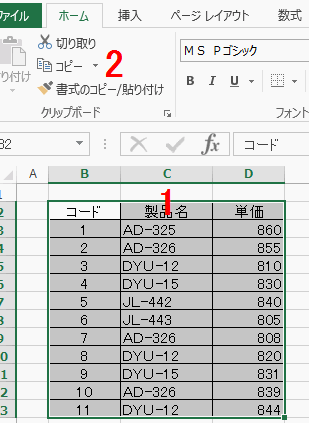
「Excelでの表の90度回転方法を教える!」とは、エクセルで作成したテーブルやシートの向きを90度回転させる方法について説明する記事です。エクセルを使用している方にとって非常に便利な機能の一つであり、そのため具体的な手順を示します。表示タブからワークシートの表示と向きを調整する方法や、ホームタブ内のクリップボードグループを使って貼り付けを行うことで回転させることができるという点を強調し説明いたします。垂直にも水平にも適用できるこの動きは、情報パースルーツが必要になる状況などで有用です。また、表やデータの回転後の操作方法とその注意点についても触れることで、より具体的な知識を得ることができます。
以上の情報を活用することで、一般的にエクセルを使ったワークシートの調整に効果的な理解が深まるでしょう。特に専門的な背景が必要ない基本的な戦略を提供することで、様々な使用状況において対応しきれるようサポートするため、エクセルでの作業をよりスムーズにすることができます。
- イントロダクション - Excelという Spread Sheetソフトウェアで作成したテーブルが利用者にとってどの程度の効果をもたらすかは、それをどのように視覚的に配置することにより変化させることができるかに依存します。本ガイドでは、90度回転させるという具体的な操作を通じてその一つの視覚的な表現方法について教わらせます。
- ページ1 - Excelでの表を回転する背景 - Excelという Spread Sheetソフトウェアにおけるテーブルの向きは情報の流れと理解に影響を与えます。正しい向きを選ぶことで、ユーザーのパーソナライゼーションまたは情報を最適な視覚的な表現に最大化する能力が高まります。
- ページ2 - 別途必要な環境と準備内容 - スプレッドシートの作成を必要とする前提がある他、回転を行うために必要な具体的なハードウェアやソフトウェア情報、あるいはユーザーのスキルレベルについて説明します。
- ページ3 - Excelでの表の90度回転実施ステップ - 操作方法の一連の手順から始めて、それぞれに解説を行い、最終的には90度回転させた結果を確認していきます。また、これにより何が変わるのかについても説明します。
- ページ4 - 注意とリスク考慮点 - リーダブル情報(例:ピボットテーブルや数式)の挙動変更やデータのリンク先への影響について詳細が記述されています。また計算効率に関する対策(例えば不要な空白行、列の削除)を提供します。
- ページ5 - まとめ - 本記事を通して得られる操作結果とその利用法が明確かつ簡単にまとめられます。この情報はユーザーにとって使用体験を向上させることにつながり、最終的な効果の一端を見ることは可能にします。
イントロダクション - Excelという Spread Sheetソフトウェアで作成したテーブルが利用者にとってどの程度の効果をもたらすかは、それをどのように視覚的に配置することにより変化させることができるかに依存します。本ガイドでは、90度回転させるという具体的な操作を通じてその一つの視覚的な表現方法について教わらせます。
エクセル90度回転とは、テーブル内のデータが横向きから立ち上がり、あるいは逆に立って横となりします。これを通じて情報の視認性を向上させたり、特定のフィールドや情報を強調するための手法として用いられます。
このガイドでは、一般的なエクセルユーザーにとって理解しやすいように、具体的な操作手順と例を使ってエクセル90度回転を行う方法を詳細に説明いたします。これにより、ユーザーよりもより効果的な情報を視覚的に伝達することが可能となります。
その結果として得られるメリットは、情報の理解と迅速な取り込みを促すだけでなく、作成者の意図を受け取る際の誤解リスクを小さくすることにも繋がります。このガイドを通じてぜひ、あなたのExcelのテーブル操作スキルを向上してみてくださいね。
ページ1 - Excelでの表を回転する背景 - Excelという Spread Sheetソフトウェアにおけるテーブルの向きは情報の流れと理解に影響を与えます。正しい向きを選ぶことで、ユーザーのパーソナライゼーションまたは情報を最適な視覚的な表現に最大化する能力が高まります。
その結果、回転はデータを読み解く際に得られる深遠な理解や洞察を向上させることができます エクセル90度回転 の手法は、効率性とパーソナライズにより重要な視点や詳細に注意を向けられるため特に有用です。特定の情報を見やすく表示するためには、適切な角度で情報が示されることは必須であり、これがエクセルでの回転操作の重要性を後押しします 90度回転。
このガイドでは、Excelを使用して作成されたテーブルを90度回転させた上で、それを効果的に利用する方法について説明します。具体的なステップごとには「ワークシートの表示」タブを使用し、向きに焦点を当てることで、行と列がスムーズに位置替え可能であることが証明できます エクセル90度回転。さらに、表データを両方向(垂直ならびに水平)回すための「クリップボード」グループを利用したり、「貼り付けオプションを選択し、適切に操作することで更なる効率化が可能となるでしょう。
また、注意点としては垂直と水平の向きがあり、それぞれに対する操作方法は異なることを理解する必要があります。なお、リーダブルな情報を含むピボットテーブルや、内部にある数式のセルはエクセル90度回転後通常通り功能するとは限らないため注意が求められます。特に、大量のデータに適応可能な性能を保つために、不要な空白のある行や列を削除し、計算量を抑えることが重要です エクセル90度回転操作。
ページ2 - 別途必要な環境と準備内容 - スプレッドシートの作成を必要とする前提がある他、回転を行うために必要な具体的なハードウェアやソフトウェア情報、あるいはユーザーのスキルレベルについて説明します。
なお、エクセルで90度の回転を行い、結果的に異なる視覚的視点と新たな視線を得られるためには、適切なお準備が必要となります。そのためには、まずExcel環境自体が必須となることから始めます。
本ガイドラインにおいて使われるハードウェア,これにあたるのはデータを操作できるPCやタブレットといったデバイスが必要です。特にエクセル90度回転,そのプロセスを順調に行うためにはパソコンのストロングパフォーマンスがおすすめされます。
さらに、本ガイドラインに関するソフトウェア,これはもちろんあらゆるExcel版のアプリが必要となります。どのバージョンを選ぶかは自由にですが、機能的に最新バージョンを選択することをお勧めします。
最後に、ユーザーのスキルレベル,これを考慮するためには、Excelとはいうものの基本的な操作が行えるような最低限度の知識が求められます。具体的には、セルの選択、コピーと貼り付けの操作、機能を用いる上で使用可能な公式の理解など、必要なレベルは適切なガイドライン内で詳述します。
以上の情報の準備ができることで、エクセルでの90度回転,このユニークで有用な特徴を利用して効果的な視点を作り出すことができるようになります。これらの詳細情報やチュートリアルは後続のパートに含まれていますので、より詳しくそれを理解し適用するためにはこれらもぜひご活用ください。
ページ3 - Excelでの表の90度回転実施ステップ - 操作方法の一連の手順から始めて、それぞれに解説を行い、最終的には90度回転させた結果を確認していきます。また、これにより何が変わるのかについても説明します。
まず、エクセルで表を行う上で有用となる具体的な「90度回転」の操作方法から見ていきましょう。回転処理は簡単に実行できることに魅力があります。そして各ステップやその結果を理解することで、Excelにおけるデータ管理を効果的に進めることができます。
最初にお示しするのとはエクセル内の「表示タブ」を使用します。特に、「ワークシートの表示」「向き」というセクションから、列と行の位置を入れ替える操作を行うことが可能です。これを通過することで基本的な90度回転が完成します。
次に具体的な方法を経験的視点で解説します。まずマウスカーソルを操作したい表選択範囲上に移動し、右クリックすることから始まります。その後、「向き」を選び「垂直または水平回転」とメニューへと進みます。「垂直回転」を選択すると、原状の表が90度回転するという結果が出ます。
この操作によって特定の情報を直感的に観察することが可能になり、様々なデータ分析が利きます。例えば解析用に細々と並べられていた情報を一気に見える化することができるわけです。
なお、ここで注意が必要なのはピボットテーブルや数式が含まれるセルや情報等については、90度回転後に通常通りの動作は保証されません。それらを直前の状態で維持したい場合は、操作前に該当部分をコピーしておくことが重要です。
以上のガイドによる手順を行い、最終的には90度回転させた結果の確認を行います。具体的な変化として、見ることは列と行が入れ替わったことでしょう。しかしそれでもなお使い勝手が求めることや注意すべき点はいくつか存在します。例えば、大量のデータを操作するとコンピュータの処理速度に影響が出ることが考えられ、不要な空白行や列を持つ場合などでの高速化にも念を押して考えておきます。
以上のステップを取り入れることで、エクセルの90度回転機能を使ってより効率的なデータ操作を行うことができるでしょう。ぜひこの方法をご活用してみてください。
ページ4 - 注意とリスク考慮点 - リーダブル情報(例:ピボットテーブルや数式)の挙動変更やデータのリンク先への影響について詳細が記述されています。また計算効率に関する対策(例えば不要な空白行、列の削除)を提供します。
エクセル 90 度 回転 を行いテーブルの位置を変えた際には、特にリーダブル情報の存在に注意が必要です。この手法が適用された後、そのデータの検索や分析を行う際に影響が出る可能性があります。ピボットテーブルや計算公式が含まれるセルは特別な問題を引き起こす可能性があるため、これらの項目に関しては特別丁寧に対処することが推奨されます。また、回転により元のリンク先に影響を及ぼすケースもあるのでそれについても留意すべきです。これらはエクセル 90 度回転だけでなく他のExcel操作にも通じる注意事項で、情報の一部が見える見えない間に変化する可能性があることを理解しておくと良いでしょう。
さらに詳しくいいますと、計算効率に関する要点としては不要な空白行や列を削除することで処理速度を上げることが挙げられます。これがエクセル 90 度回転だけでなく全体の操作効率への影響を及ぼすため、最適化に努めるべきです。
以上の点はエクセル 90 度 回転のみならず、Excelを使用する全ての場合は適用可能であり、正確性と効率性両方を保つ上で重要となります。
ページ5 - まとめ - 本記事を通して得られる操作結果とその利用法が明確かつ簡単にまとめられます。この情報はユーザーにとって使用体験を向上させることにつながり、最終的な効果の一端を見ることは可能にします。
エクセルで扱うデータの管理には様々な手法があり、その一つとして90度回転という動作があります。
*「表示」タブから「ワークシートの表示」メニューを利用して向きを変える操作とは具体的なステップとして、縦(行列)と横(列行)を入れ替えて画面に配置する方法が詳細に提案されています。
また、「ホーム」エリア内の「クリップボード」グローパの「貼り付け選択」機能を使用することで、同じ回転を行ない垂直や水平方向へデータテーブルを変換することが可能となります。
これらのエクセル90度回転のテクニックはユーザーが分析する方法や情報表示に適応できるようにより良い視覚的な理解度をもたらします。したがって、特定の情報を直接目的別あるいは特定のタスクとして必要な方へ提供するために使い可能です。
ユーザーが得られる効果としては、パワーポイントやお子様へのチュートリアルで示す際はもちろんのこと、複雑なデータを簡潔に整理したり、エクセルで記載すべき情報が見やすい形になるといった場面があると考えられます。さらに、回転した表の更新時にリンクされない点についても触れることでユーザーへの通知と問題対策にも寄与しており、最終的な効果はユーザー自身やチーム全体へと広がることは明らかです。
よって、「エクセル90度回転」はシンプルかつ直感的な作業ですが、その結果による使用体験の向上を意味し、各使用者にとって有効なスキルと成り得ます。
Deja una respuesta
Lo siento, debes estar conectado para publicar un comentario.
関連ブログ記事