
Outlookでのサーバーシミュレーション失敗時のトラブルシューティングガイド

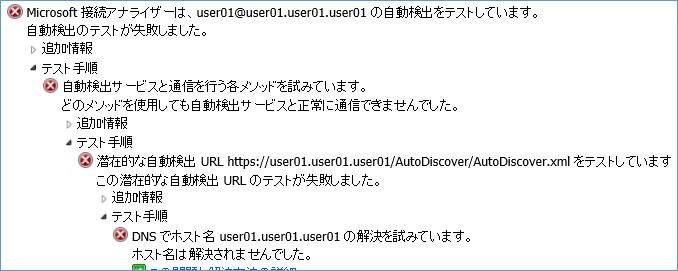
この記事では、Microsoftのメールクライアントとして知られている「Outlook」でのサーバーシミュレーション失敗時に発生する問題の解決策について議論します。具体的には、「トラブルシューティングガイド」として構築された手順をご紹介したいと思います。
これらのトラブルシューティング手法は、ブラウザから視認できない出力メッセージが伴うサーバーシミュレーション失敗から始まります。解決策として提案する内容は多岐にわたり、例えばブラウザのキャッシュクリアのための手順から始め、Outlookの設定を確認または調整することで改善を図る方法まで紹介します。
さらに、クラウドベースのセキュリティソフトウェアに関するチェックや特定のメールサーバからのエラーに対処するためのステップも含まれています。また、デバッグに至る一連の行動と調整がシステムとユーザーに対して適用可能な情報として提供されると共に、その問題が予防できるような具体的なアクションが提案されています。
以上の解説を通じて、「Outlookでのサーバーシミュレーション失敗時のトラブルシューティングガイド」は、この特定の問題に対処するための一般的な戦略と、具体的な補足的なアドバイスを提供することを目指しています。
情報収集と問題認識
Outlookでのサーバーシミュレーションに遭遇する際、最初のステップは詳細な情報を集めて理解し始めることです。問題認識 の第一歩はエラーメッセージの確認であります。アプリケーションが終了するときに出る具体的なメッセージを記録することで、特定の問題点が明らかになることが一般的です。この情報は、次に起こりうる手順を決定するための指針となり得ます。
また、ユーザが経験している特定の動作は重要な要素となります。例えば、サーバーシミュレーション失敗の直接的な影響を詳細に記述することは、トラブルシューティング時に有用な情報源となります。エラーメッセージだけではなくユーザーとシステムとの相互作用全体も含まれます。
最後に、必要なデータが揃ったとき、問題認識 の次はその情報を分析し解釈する工程です。これらのステップを経て特定の問題が理解されると、より効果的な解決策を導き出すための基礎が形成されます。こうすることにより、ユーザーおよびシステムの要件に応じた行動計画を立てるのに必要な情報が得られます。この情報を基にして次に考慮すべきアクションを特定し、問題を克服するという過程が始まります。
ブラウザのトラブルシューティング
ブラウザのトラブルシューティングには、問題が原因となる可能性があるさまざまなステップがあります。具体的な操作としては、ブラウザのキャッシュおよびcookieのクリアをご検討ください。これは、多くの時系列に関連付けられている情報から誤解や誤効果を排除する効果的な解決策となります。
さらに個別のブラウザ設定の確認も重要です。Outlookと互換性が悪い特定の設定が原因となる可能性があるため、それらの設定パラメータを見直すことが有効かもしれません。通常、ブラウザ自身での制御可能な設定は「設定」または「オプション」エリアからアクセスすることが可能です。
また、セキュリティソフトウェアとの相互影響による対象サーバーからの入出力の間断も想定外のトラブルシューティングの一例となります。このような状況では、通常はクラウドベースのセキュリティー製品を一時的に無効にして再試行することが有用です。また、「設定」エリアを通じてブラウザがウェブ制御ソフトと適切に共存するための最適な調整も推奨されます。
これらの基本的なトラブルシューティングテクニックは、特定の対象サーバーでのOutlook動作問題に対する手探り感を減らすために役立ちます。ただし、これら全てが直接的な解決策となるわけではありませんし、具体的な原因には個々の状況やシステム設定に依存する点にも注意が必要です。
ブラウザのトラブルシューティングは、ユーザーが独自に問題解決を行うことが可能である一方で、それに対する専門的評価が必要な場合もあります。そのような場合、オンラインコミュニティや製品サポートチームへのリテラルのフォーマルド求救プロセスも考慮するべきです。
Outlook の設定確認と調整
「問題が発生した場合、基本的な解決策から始めることが最も効果的です。その一つに、まずはOutlook の設定をチェックし直すという方法があります。
まず、ユーザーが自身のユーザーパラメーター(プロファイル)に関する情報を見られます。各プロファイルは特定のメールサーバーへの接続情報を含みます。確認する際は以下のポイントをお持ちくださいね:
接続情報
- メールアカウント内のサーバーより、設定したユーザーパラメーターをご覧ください。送信/受信プロトコル・ポート等の詳細な情報が表示されています。
サーバー名の確認
- サーバーシミュレーション失敗を引き起こす可能性がある点から、設定されているメールサーバーのホスト名やポート番号などを確認しましょう。
SSL/TLS の設定
- 構成が適切であるか確認するため、「**使用する SSL の有無(あり/なし)」、「接続の認証方式」の見直しを考えてみてください。
プロファイルの削除・再設定**
- それでも問題があれば、特定のユーザーパラメーターが原因である可能性もあります。そのため、全てのメールアカウントとプロファイルを一時的に削除してから新しいものを作り直す方法も試してみてください。
これらの基本的な調整や確認を行っても問題解決に至らない場合には、更なるトラブルシューティングへ進むか、またはサポートチームに照会することをお勧めします。そしてまた、このガイドでは「問題が起こしたサーバーから出力の処理を一時停止させて再試行する」手順も確認しておきましょう。これによりより具体的なトラブルの原因を見つけることが可能でしょう。
セキュリティソフトウェアとの対話を試す
このフェーズでは、Outlookでのサーバーシミュレーション失敗がクラウドベースのセキュリティソフトウェアに起因する可能性がある点を理解することが重要です。多くの場合、特定のWebページを開こうとするとブラウザからの非同期通信が完全なスキャンの有効性によって抑制されるかもしれません。
まずは、パソコン上で動作するセカュリティソフトを一時的に離脱(無効化)することから始めます。これによりOutlookとのコンフロレーションは解消され、サーバーシミュレーションの問題がどのように解決されることになりますかを確認することができます。通常、ウェブブラウザを開く能力に制約がないことが見られることで、このアクションの役割が理解できます。
しかし、セキュリティソフトウェアに対する直近への全般的な接触は避けたい場合があるでしょう。そのような場合は、設定画面で該当するセキュリティプログラムの詳細設定を変更して、Outlookとの複合的な関連性を緩和することができます。例えば、「例外リスト」または「パスワード例外」にOutlookを含めるというアクションが利用可能な場合がありえます。
その結果、サーバーシミュレーション失敗時の問題がセキュリティソフトウェアによるものでないことを認識し、他の潜在的な障害源を探検します。また、これらのステップを定期的に再実行し、Outlookの機能は常に正常であり続けるよう留意することが重要です。
以上に基づいて行われるこのタイプの試験的な操作は、サーバーシミュレーション問題の具体的な原因を特定したり、その状況に対する反応を評価したりすることで、可能な解決策を見つけ出す手がかりとなります。
離れたサーバーへの制限の検討
In our exploration of troubleshooting techniques for Outlook Server Simulation failures, it becomes paramount to take into account certain restrictions that might be imposed by a distant server. The process usually begins with identifying any noticeable delays in the synchronization or delivery times related to emails between your local machine and the distant server.
Checking Limitations
Many users first suspect issues due to limitations on bandwidth availability, which can occasionally affect data transfer rates across varying internet networks. In some scenarios, server configurations might include measures designed for safeguarding against traffic overload from too many devices connected simultaneously.
To address these potential constraints:
The first step would be confirming the server's response rate and performance logs if accessible by contacting support or reviewing internal documentation. Additionally, considering the configuration settings of your own Outlook can provide insights into how data is being handled before reaching its final station on the distant server— this includes, but is not limited to settings governing connection speeds.
If the bandwidth restriction appears to be the most plausible cause for failure, a potential solution might involve optimizing other parts of your internet usage. This could mean reducing streaming activities or file-sharing during periods when you need to send or retrieve emails promptly and efficiently from the distant server.
Managing Expectations
It’s also necessary to manage expectations around latency— the delay or time needed for information packets to travel across varying network systems from your device to its remote destination on the server. Depending on factors such as geographical distances and global internet traffic patterns, this can sometimes result in unavoidable delays irrespective of optimization efforts.
This understanding is essential when dealing with a distant server since it allows users to predict potential issues effectively related to their interaction with specific services that depend on reliable data transfer rates. If delays are expected frequently, setting up alternative communication channels or leveraging more robust networking features might be necessary considerations for both user and provider.
Concluding
In closing, when engaging in the process of troubleshooting any issues with server simulation in Outlook, the consideration of server limitations cannot merely be glossed over as a simple afterthought. It becomes vital to understand potential network-induced lags along with configurations on your local system versus those on the server for addressing such problems efficiently.
This balanced insight ensures not only the optimization and utilization but also deepens the understanding required to handle these technical challenges smoothly in daily operations or professional contexts, potentially preventing frustrations arising from miscommunication due to connectivity issues.
通常機能の復帰確認
一旦問題解決の手順が終了することで、Outlookの機能が正しく動作しているかどうかを確認する必要があります。具体的には、メールの送受信を試みるか、特定のメールサーバーからの出力を再度サーバーシミュレーションし、それがあらゆる意味で正常に反応するかをチェックすることが求められます。
メール機能のテスト:
ユーザー自身が通常利用するOutlookエクスプローラーやその他デバイスから、新しいメールを作成し、それを行う対象となる送信先へと送ることで、そのサーバーとの通信状態を調べることができます。その後、受信機関でのこれらのメールの到着確認が可能であるかどうかを評価します。
再起動シミュレーションの試行:
次に、サーバーシミュレーション失敗の原因となる特定の動作や状況に対し再度挑戦するとともに、そのプロセスを完全に再現することを試みます。これを通じて、復調確認が行われ、機能はそれまでの問題に倣って異常であるかどうかが確定されます。
もし、これらのテスト過程で不意の状況が発生した場合、直ちにその対応手順を適切に行うことが重要です。通常、ユーザー自身の調整や設定の変更だけでは解決できない問題があるかもしれませんし、専門家による介入が必要な可能性もあります。最終的に、機能は復活するためにこれらの確立的なステップが行われました。
まとめ
この記事「Outlookでのサーバーシミュレーション失敗時のトラブルシューティングガイド」は、Microsoftのメールクライアント、つまりOutlook上で発生する難題を解決することに関する指導書といえます。問題が出現したとき、以下のステップに沿うことで、問題が解消されるかもしれません。
まず「問題認識」といった段階で、サーバーシミュレーションが失敗して出力メッセージを見ることはできなくなりましたという点について把握します。その次に、「トラブルシューティングステップ」へ移るよう提案しています。具体的にはブラウザのクリアキャッシュや再設定などから始める一連の手順があります。
そして「セキュリティソフトウェアのチェック」をすることが挙げられています。サーバーシミュレーションで問題が起こるのはしばしばクラウドベースのセキュリティソフトウェアがあるときで、これらを有効化または無効化し、完全スキャンを行うことも考慮した内容になっています。
その後、「Outlookの設定の再ロード」の手続きに焦点を当てます。ある特定のメールサーバーからの誤った出力を停止し、再度試行することに関する詳細なステップを説明しています。
最後に「カスタマイズされた解決策」が提案されます。このガイドはシステムとユーザーにとって有益であると考えられる補助的なアドバイスを提供するよう、制限や障害を持つユーザーまたはプロバイダに対する特定の解決策も提示しています。まとめると、この記事はデバッグに向かう一連のステップから始まり、終了までの具体的な手法を設定し、一般的な問題解法と共にシステムとユーザに効果的に適用可能なガイドラインを展開しています。
Deja una respuesta
Lo siento, debes estar conectado para publicar un comentario.
関連ブログ記事