
Outlookから削除済みアイテムのメールを復元する方法!

タイトル:"Outlookから削除済みアイテムのメールを復元する方法!"
この記事では、Microsoftの電子メールサービス「Outlook」での特定ファイルの取り消し作業について話し合われます。具体的には、「删除されたアイテム」内のメールの回復手続きについて詳しく説明します。
初めに、Outlookアプリを開き、「ストレージクラウド」または特殊な「リカバリーツリー」機能を選択することが第一歩です。「削除されたアイテム」の中に選択したいものを検索し開きます。その後、希望するメール項目を特定・選択したら、「復旧」のボタンで復元プロセスを行います。この行為により、選れたメールは通常の「受信箱」と戻ります。
ご注意いただきたいとおり、全ての情報データが完全に回復することはありません。ユーザーはある特定の日付を設定したり、または特定のインデックスを選択することはできます。複数項目の選択はコンマで項目を区切る際に「AND」を一緒につなぐことで実現されます。
そして最後に、一概には言えないがいくつかの注意事項があります。「Outlook」では全てのメールデータが一定期間サーバー側で保存されますが、時間と共にこの状態も変化する可能性があり、それにより回復状況に対しても影響が出ることが考えられます。
以上のような要点を踏まえて、「Outlook」でのメールの取り消し後のリカバリーテクニックについて理解していただくことが今回のテーマです。
Outlookから削除したアイテムの復元方法を紹介
Outlookから削除したメールやアイテムの復元が可能な場合多数ございます。以下、具体的な手順について詳しく紹介します。
まず、必要な準備として「Microsoft Outlookを起動することが大切です。画面に表示される画面から、「ストレージクラウド」という部分を探してクリックし、そこには「リカバリーツリー」の項目があるはずです。
ここでの鍵となるのは「削除されたアイテム」セクションを選び、中にあるご自分の古いメールや削除したアイテムを見つけて開きましょう。これらの情報を確認一旦行い、必要とされるデータを選択します。
その後、「復旧(リカバリー)」ボタンをクリックしてください。選択した項目はデフォルトの「收件箱」に戻るという操作になりますので、これを行った後、メールが正常に再表示されることをご確認ください。
ただし、全ての情報を回史することは困難で、ユーザーが必要とする特定の日付や項目を選択することが可能です。また、複数項目を選択するにはそれぞれの項目をコンマ(英語半角文字)で区切る後、「AND」を一緒に使用すると、複数の条件を同時に検索を行います。
必要な情報が全て復元されたと認定したら、動作確認をはさんで状況チェックをお願いします。しかし、一部のメールはサーバー側で長い期間保存されないと、完全な復元が難しい場合があるでしょう。それでも可能である場合は時間が経過すると再収集状態に影響が出る可能性があります。
上記説明を基に「Outlookから削除したアイテム」の復元作業を行ってみてください。細かいトラブルシューティングが必要な場合や、複雑な問題が発生した場合は、関連サポート部門にお問い合わせすることが重要と存じます。
最後になりますが、「データセキュリティ」を重視して「Outlook」のご利用をお願いします。「削除したアイテム」に関する情報も全てきちんと管理し、不注意による情報漏えいや安全問題を防ぐことが大切です。
設定を見直す
まず、『マイコンピュータ』のアイコンを開き、「プロパティ」をクリックします。続いて「システムエディタ」を選び、ここからは、「設定変更」をクリックして項目リストへ移ります。
Outlookメールの削除設定
現在、Outlookでは特定の時間後に削除される設定があるかもしれません。この機能を使って誤って重要なメッセージを削除しているとするとご不便が発生するでしょう。
「削除されたアイテムのステートメント」をチェックしてから「保存」ボタンをクリックすることで、すべての削除の仕組みは一旦停止します。これを再度クリックすることで再度通常に戻ります。
そして設定を見直すために、「メール」という項目を選択し、「Outlook」「システム」を開くことでより深い調整が可能となります。「メールの移動先のフォルダ」に特定のフォルダを指定することができ、これにより削除されたアイテムがどこに移されるのか変更を行うことができます。これらの詳細設定によってあなたのストレージ管理とメッセージ管理は大きく改善されてしまいます。
「保存」ボタンを押すこと通过して変更を適用しましょう。
これを実施することで、削除したメールの復元が難しくなるリスクを減らすことが可能です。より適切な管理が行われることにより、誤って削除していたアイテムを適切に取り戻すことができるでしょう。
ストレージクラウドやリカバリーツリーを選択
Outlookの削除したメールを復元したいという際に、ストレージクラウド 或いは リカバリーツリーを選んで探すことが重要となります。まず初めに、デスクトップアプリの Outlook を開いてみてくださいね。
まずは「ストレージクラウド」を探すか、「リカバリーツリー」を利用するには「エディション設定」や「ファイル選択メニュー」からアクセスすると良いでしょう。次いで重要なステップとなるのが、「削除されたアイテム」のセクションを見つけ出し、そこを開く時に最寄りの案内所となります。
これらは特定の日付や項目を視界に入れるよう設定することができます。複数のメールを選択したい時などにはコンマを使用して項目間を分けることで行えます。
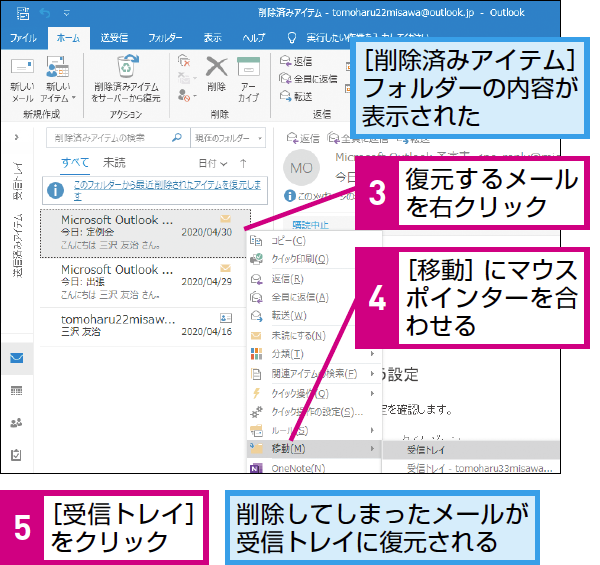
「復旧」のボタン をクリックすることで選択したメールが、デフォルトの「收件箱」に戻ってきます。
ただし、全ての情報を回収することができません。この復元プロセスではユーザー自身が特定の日付や項目を選定している点に留意することが重要です。複数アイテムを一度に選択するためにはそれぞれの項目をコンマで分隔し、「AND」を一緒に利用して行うことが可能な操作となります。
一つ最後に重要なポイントとして、あるメールはサーバー側では長期間保存されない場合、全て復元することが困難となる可能性があります。その他の情報も同様で時間が経つと回收状況に影響が出ることが考えられます。
これらのガイドラインが復元する際の助けになれば幸いです。
削除されたアイテムセクションへのアクセス
Outlookから削除した項目を取り戻すには、まずは「ストレージクラウド」または「リカバリーツリー」といった場所から始めることをお勧めします。これらは特定のアイテムを復元するための重要な手段となります。
具体的な手順はこちらです。
1. Outlookアプリを開くことから始まります。
2. ストレージクラウドやリカバリーツリーといった選択肢に着目し、クリックして切り替えましょう。
3. 次には、表示される画面中で「削除されたアイテム」のセクションを探します。
これらのステップを踏むことで、あなたが選択したメールや他のアイテムは、「デフォルトの「收件箱」に戻って復元されます。ただし、全ての情報を回復することは不可能とは言えません;ユーザー自身が特定の日付や項目を選択することが可能です。
複数項目を一戸建てで選択する際に、これらのアイテムはコンマ(,)を使用しながら「AND」と一緒に指定することで選択することができます。この仕組みにより、複雑な選択操作を行いやすくなります。
最後に加えて注意すべき点として、「一部のメールはサーバー側で永く保存されない」ため完全復元することが難しかったり「時間が経過すると回収状況に影響が出る可能性がある」という制限があります。これらの要件を理解し、利用することでより効果的な削除されたアイテムセクションへのアクセスを得ることができます。
選んだものを復旧ボタンで復元する
Outlookから削除したアイテムのメールの復元は、使用者の操作により容易に可能となります。まず、「ストレージクラウド」や「リカバリーツリー」といった機能を呼び出すか、それを通じた「削除されたアイテム」セクションへアクセスします。これらの中から必要なものを選択した後、「復旧」のボタンをクリックすれば、選択したメールはデフォルトの「收件箱」に戻ることを確認することができます。
ただし、全ての情報を直ちに回復することはできません。ユーザー自身が特定の日付や特定の項目を選択可能な機能を提供しています。複数選択する際には、コンマで項目を区切り、「AND」と併用することで対象品を見つけることが可能です。
ただし、一概に全てのメールがサーバサイドで永久保管されているとは限りませんので、一応復旧することができるという状況でも、完全な可能性はないことを認識が必要です。それでも可能な場合でも、時間の経過により復元の状況が変動する可能性があることを頭に入れておきましょう。「復旧」ボタンに手をかける前には慎重になることが重要であり、あくまで一括して選択し直すという行為を念頭において対応をお願いします。これにより、重要なメールが安心して回復され、デフォルトの「收件箱」に戻るかのように操作することができるはずです。
回収可能な期間と方法の注意点
出力フォルダから削除されたアイテムのメールを復元する際は、いくつかの重要なポイントがあり、対応が必要です。
処理開始によるタイミング
最初に見落とされがちなのが、「削除」操作後からの処理時間です。Microsoft のオンラインストレージクラウドでは自動的に 30 日間置きおきます。この期間内であれば復旧は可能です。逆に、時間が経過した場合はメールの回収が難航するかもしれません。
評価と選択
復帰処理を行う際には、どれだけ再利用する必要があるのか判断することが重要です。特定の日付や項目しか必要なものがいない場合のみ再評価を行ってみてください。複数のアイテムを同時に選択したい場合は、「コンマ」で項目間を分けるとともに「AND」と一緒に使用することで達成可能です。
保存への影響
ユーザーは全て復元することができません。サーバー側でも永久に保有されるメールがすべてではないため、ある期間後に削除される可能性があります。そのため完全な復旧は困難であるかもしれません。それでも行う場合には時間を考慮に入れた上で進めることが重要です。
したがって、「削除」されたアイテムを復元する際には可能な限り早期に動作を行うとともに、必要性の評価と効率的な選択を心掛けることを強く推奨します。
これらの留意点は「Outlookから削除済みアイテムのメールを復元する方法」における対策でも適用可能です。時間制限やデータ保全上の制約があるため、使用前に適切な判断を行うことが重要です。
Deja una respuesta
Lo siento, debes estar conectado para publicar un comentario.
関連ブログ記事