
「DNSサーバー不応答の解決:接続問題 Reasons and Solutions!」

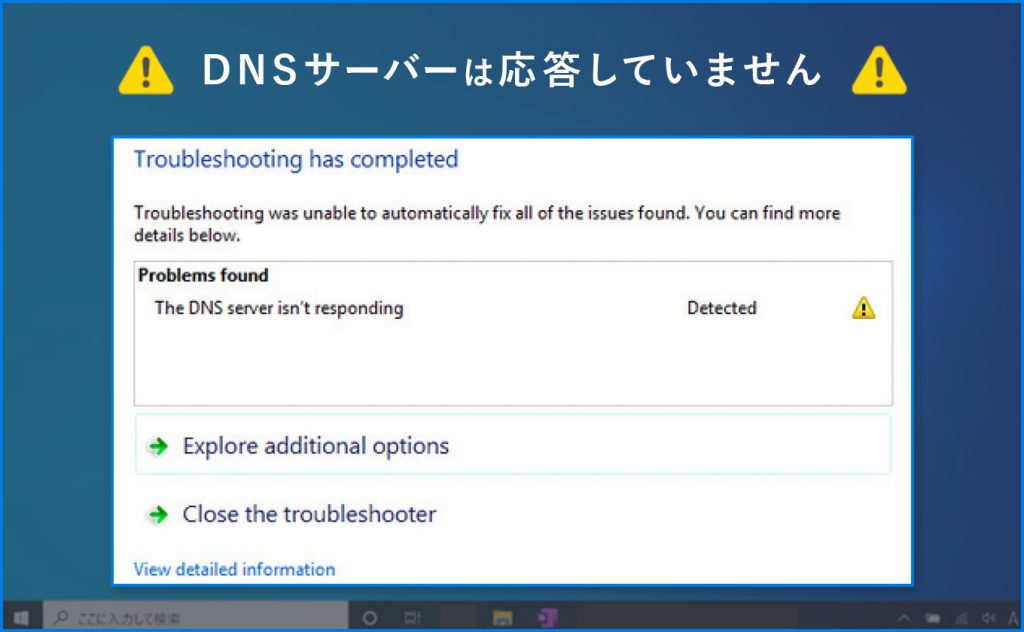
「DNSサーバー不応答の解決:接続問題 Reasons and Solutions!」
タイトル「DNSサーバー不応答の解決:接続問題 Reasons and Solutions!」をめくって行くと、この記事ではどのようなものについて語ろうとしているのかについての簡単な説明を得ることができます。このタイトルによりわかる通り、DNS(ドメイン名システム)サーバーが反応しないという現象に対する原因を明らかにしご自身で解決する方法や手段について詳しく調べていきます。
まず、DNSサーバー不応答が起こる状況について簡単に触れ、それが何によるものであるか、どのように周囲の動作に影響を与えるのかを理解することから始めます。続けてその具体的な解決策として、初めには電源関連の問題やファイアウォール設定に関わる可能性を見つけ出すという方法の説明を行うでしょう。
次に重要なデバイス情報の確認法について触れることもあり、この項目ではOS(オペレーティングシステム)の大規模アップデートも考慮に入れています。さらに、ユーザーが通常利用するネットワーク接続に関する具体的な設定チェックと問題発生箇所を探す方法について提案し、その結果を踏まえた上で対策案作りに至る過程を進めて行います。
まとめると、「DNSサーバー不応答の解決:接続問題 Reasons and Solutions!」は、電力供給、ファイアウォール設定、ソフトウェア更新、ネットワーク接続設定などの様々な段階におけるチェックポイントとその対処法を体系的に提供することで、自らがDNSサーバー接続困難な状況を見分けるための有用なガイドラインとなる文章です。
DNSサーバー不応答のトラブル解説
インターネットで多くのアクティビティができる現代において、DNS(ドメイン名システム)サーバーに対応しないという問題は不可欠なネットワーク接続を困難にいたします。それはインターネットへのデバイスのアクセスを制限し、ウェブサイトの利用ができない問題につながります。
これを解決するためには、まず電源とコンセントが正常な状態であることを確認することが第一歩となります。コンセントのチェックや電力供給の状況は、DNSサーバーにアクセスできなければ起こる可能性があるトラブルの主要原因です。
次に、ファイアウォール設定を確認しましょう。「インターネットおよびDNSへのアクセスが制限されているか」という疑問が挙げられます。これは非常に重要であり、その制御を行ったり設定を変えたりすることで問題が解決することがあります。
そして、デバイスの機能性を考慮に入れます。OSイメージとネットワークドライバーを新規に設定するなどの操作も有効です。これらはインターネットの接続設定やデバイスのパフォーマンスに影響を与える可能性がありますので、更新することで問題が解決することがあります。
最後に、インターネット接続の設定として考えられる DHCPプロトコルチェックも必須となります。特に無線LAN環境では、この設定ミスが多くのトラブルを引き起こすと見なされます。適切なDHCP設定があれば、通常通りのネットワーク接続が復活します。
以上、DNSサーバー不応答によるインターネット利用不可能問題を解決するためのいくつかの手順です。これらは全て簡単なステップでありながらも、多くの場合で有効性が確認されています。それぞれの状況に合わせて適切なアクションを取り入れることで、デバイスの正しく動作を取り戻すことが可能です。
接続に悩む場合の基本的な確認方法
DNSサーバー不応答と関連する接続問題
まず第一に、インターネット接続の制限があるかどうかを確認します。 DNSサーバーが反応しない可能性がある理由の一つは、ファイアウォール設定が誤っていることです。コンピュータやネットワークのセキュリティ設定において、アクセス制限が適切に実施されているか詳細な設定を見ます。
次に、有線接続または無線LANの電力供給状況、そしてコンポーネントとの接触チェックを行います。例えばコンセントからの電流供給は正常ですか?LANケーブルが完全に接続しているかどうかを検査するなどです。
さらに、ネットワークドライバへの更新が必要な場合も考えられるので、適切なドライバファイルがインストールされているか確認します。これはOSの機能と互いに調和するものが求められているためです。
それから、インターネット接続設定のチェックも忘れないでください。特に無線LAN環境では、デバイス間での接続設定の違いなどにより問題を引き起こす可能性があります。ここで、有効なIPアドレスが割り当てられたかが確認されます。
これらの基本的な点をご注意いただき、DNSサーバーや接続関連のトラブルシューティングを行ってみてください。これらは、一般的にDNSの応答がない問題だけでなく、他のネットワーク接続問題に対しても適用できるチェック項目となります。
設定ミスをチェックする:ファイアウォールチェック
インターネット接続の問題として、DNSサーバー不応答が頻繁に起こり得ます。この状況はウェブサイトへのアクセス不能や特定の動作障害につながる可能性があります。その理由の一つとして、最寄りのファイアウォールで設定誤りが考えられます。まず行うべきのが、制限設定を確認することでしょう。
ファイアウォールの機能:
ファイアウォールはインターネット上の通信の通過に規則性を持たせることで、システム保護の役割を果たします。しかし、その一方ではデスクトップやモバイルデバイスへのインターネットアクセスや特定のサービスに対する制約につながります。
設定誤りとDNSサーバー不応答:
ファイアウォールが設定エラーを含んでいると、あるあるいは全てのIPアドレス群、ポート、またはプロトコルがブロックされてしまうことがあります。これにより、インターネット上のデジタル情報共有システムであるDNSへのアクセスが制限されて、結果的にDNSサーバーからの不応答につながります。
チェック方法:
ファイアウォールの設定は個々のデバイスによって多少異なるため、特定のプロバイダに対する説明が必要です。しかし、一般的なファイアウォールアプリケーションの多くの場合、以下のステップを踏むことで問題があることがわかります。
制御規則を見直す:ファイアウォールの制限リスト(またはルール)を確認し、特にDNSアクセスに対する制約や例外設定が適切か評価します。ここで注意が必要な点は、制御規則に含まれる全ての項目が最新かつ正確であること。
プロトコルチェック:ファイアウォール内部で通信が行われる異なるプロトコルに関するセキュリティ設定を確認すると良いでしょう。例えば、DNSアクセスを使用するためには通常「TCP」「UDP」等のプロトコルが必要であり、それに対応しているかを確認します。
これらのチェックポイントに沿って行動することで、インターネット接続問題またはDNSサーバー不応答という現象の根本的な原因がファイアウォール設定である可能性が見られます。そしてそれを調整する事で解決策を見出すことが可能です。
デバイスの問題は?:コンセントとドライバ更新
DNSサーバーが不応答になって、その原因として考えられる一つがデバイス自身への電力供給関連の問題です。まずはコンセントの正常性を確認、この時に特にコンセントそのものや接続电线に気をつけてみてください。これらの項目が異常していたら直すことでDNSサーバーに対する結線問題は解決する可能性が高いでしょう。
次に、更新が必要なため「ドライバ更新」と関連します。インターネット環境においても同様、適切なネットワーク機能の向上や障害対応能力への改善が期待できるでしょう。「OSイメージ」のアップデートを含む、「特定のデバイスドライバー**」の最新版への移行はネットワーク接続の安定化に直結する重要性があります。この更新手順により、システム性能の維持や新たな機能導入が可能になり、またDNSサーバーとの通信問題から解き放たれます。
これらのデバイス管理上の基本的な取り組みを通じて、DNSサービスが想定通りに反応する環境を作り出すことが期待されます。コンセントの確認とアップデートが必要なドライバのチェックは簡潔で効果的な解決策と言えるでしょう。
DHCPプロトコルが正常か:接続設定確保
DNSサーバーが応答しないといった問題を抱えている場合、問題の源といえばインターネット接続に絡むことが一般的にあります。その中でDHCPプロトコルに関する检查が不可欠となります。
Dynamic Host Configuration Protocol(以降DHCPと記述)」は、デバイスがインターネット上へのネットワーク接続を行う際に用いられる通信規範であるとお分かりになりましたでしょうか?DHCPはIPアドレス,マスク設定,DNSサーバー情報を提供する役割を持っています。したがってDHCPプロトコルの正常性確認**に関しては、デバイス上のインターネット接続問題を解決する重要なポイントとなるのです。
まず最初に試して見るべきアクションが配線確認です。
配線がしっかりと連結されていないとDHCPプロトコルが適切に機能しないことになり得るからで、ネットワーク端子やモデムなどへの電源供給の確認も欠かせません。これらをきちんとチェックすることで、多くのインターネット接続問題が解消される可能性があります。
その後はコンピュータの設定画面にあるネットワーク情報をご覧ください。そこに表示されているアドレス,ネットワークマスク,ドメイン名設定などが正常に検出されていれば一安心といえるでしょう。
さらに一部ケースでは、OS上の DHCP アドレスの自動割り当てがオフになっていることが原因で問題を引き起こすかもしれません。この場合、「ネットワークとインターネット」から「ネットワークとデバイス」への移動を試してみてください。そこからの「設定」画面を開きます。
そこに「インターネット接続」をクリックし、選択肢の「使用中の DHCP アドレス」が有効になっているか確認します。
これらの基本検査に沿ったDHCPプロトコルのテストを行った上で問題が出続けたら、プロファイラーとしてキャリアやプロバイダに問い合わせることもお勧めとなります。
以上のステップを通じて、インターネット接続環境が正常であることを確認し、その結果、DNSサーバー問題から一歩距離を取ります。
DNSサーバーの役割を理解することは何であるか
DNSとは、デジタル空間における「アドレス・ブック」または「インタネット内の指南针」とも見ることができる重要システムです。このものは私たちがウェブサイトのURLを入力するときなど、ユーザーが物理的なインターネット世界へアクセスする場合に役立ちます。特定のドメインへのアクセスが必要となる時に、DNSサーバーはその特定のドメイン名と関連付くIPアドレスを抽出し、これを使用して情報が効率的に収集および利用されます**。例えば「www.example.com」というURLを入力したときに、DNSサーバーはこれを「192.0.2.45」という具体的なIPアドレスに変換します。
なぜ特定のドメイン名が不応答するかどうかは、インターネット上の数々のコンピュータと情報ネットワークによって制御されるものです。DNSサーバーが「不応答」する場合、それはインターネット接続にある問題を引き起こす可能性があり、それによりウェブサイトへのアクセスできない問題や特定の動作がうまく行かないなどの複数の問題が発生します**。
したがってDNSサーバーの役割を理解することは非常に重要であり、その情報を用いてインターネットの接続課題を見極められるようにすることが大切です。不応答が起こった場合、これによりどういった具体的な現象が出ているのかを把握することで問題点を早く見つけ出すことが可能となります**。
結論としては、DNSサーバーはウェブページのアクセスの基本的な流れを実行する重要な役割を持っています。理解しきれない部分がある場合にはオンラインリソース利用や専門家のサポートを通じた助けを求めることも一つの方法と言えます。DNS関連問題を解決する上で、まず理解することが必要な重要要素であります。
以上のような知識と視点がDNSサーバー不応答状態に対する適切な対策に繋がる可能性があることを認識しています。
常に活用するための解決策まとめ - まとめ
タイトル「DNSサーバー不応答の解決:接続問題 Reasons and Solutions!」を読むと、ユーザーが経験できるトラブルの一覧と共に、それを解決するために効果的な対策が提示されています。今後のシステムにおける問題を予防するためにはこれらのエクステンシブなポイントを理解することが重要だという点では、まさに「まとめ」のタイトルは適切であると言えます。
コンセントと電源チェック
インターネット接続に直結する部分を始めとして、まず最初に触れるべき項目がコンセントと電源供給です。デバイスの動作に影響を与えることが明確なエラーメールの前に存在し得る可能性があるからです。
ファイアウォール設定チェック
次はファイアウォールの設定へと目が向きます。このプラズマイカルを確認することで、インターネットやDNSへのアクセス制限原因を見つけることが可能なのです。「ユーザー設定」を開くことでファイアウォールに関連する各種機能に直接接触し、必要に応じてこれらの規則制御を行ってみてください。
OSイメージとネットワークドライバ更新
その後、パーシステントに問題が発生した場合にも対応できるのがO.Sイメージとネットワークドライバのアップデートです。これらが最適化されればシステム全体の機能性は向上し、問題に対する抵抗力も向上するのです。
DHCPプロトコルの確認
最後に、インターネット接続設定上の困難を把握するために行うのがDHCP(動的ネットワークホスト・プロトコル)のチェックと言えます。「ネットワーク設定」という機能から開始し、特に無線LAN環境において頻繁に問題が起こる部分であることが確認されると良いでしょう。
以上のような項目について検討することで、「DNSサーバー不応答の解決」における具体的かつ有効な方法を見つけることが可能となります。これらの「まとめ」を使用することで、デジタル世界での利用者がインターネットライフをよりスムーズに送ることができるでしょう。
Deja una respuesta
Lo siento, debes estar conectado para publicar un comentario.
関連ブログ記事