
コマンドプロンプトでファイルリストをテキストに出力する技巧!

コマンドプロンプトでファイルリストをテキストに出力する技巧!
今日は皆様に、Windows コマンクロンプレンプト内で特定のフォルダ内のファイルの一覧をテキストファイルという形で出力するための方法をご説明します。「コマンドプロンプト」はデスクトップ上の小物に似たプログラムで、この記事では「コマンド」という名前がついた操作ツールを利用する際のガイドラインをご紹介いたします。
まずはじめに、「ワウキー」と「Rキー」の組み合わせから「コマンドプロンプト」を開きます。ここでのポイントは特定したいフォルダへ移動し、そのフォルダの中にあるファイルの一覧としてテキスト形式で保存することです。具体的な操作手順を紹介するので参考にしてみてください。
この記事の内容をご理解いただければ幸いです。
コマンドプロンプトでのテキスト出力術を使ってファイルの一覧を書き出す方法、そしてその有用性について、お伝えしたいと思います。具体的には「ディレクトリへの移動」「指定フォルダ内のファイル一覧の取得」「その情報をテキストファイル化」などのステップが含まれます。これらを行うことで、ファイルの組織と管理をする際に非常に便利になるため、ご覧になってほしいです。
これからお伝えするガイドにより、「コマンドプロンプト」を用いてさまざまな情報を整理・解析するのをお手軽に始めることができ、「テクニック」を習得いただければと思います。ぜひこれからのご参照となるような記事になれば心より嬉しいです。
コマンドプロンプトの使い方
使用環境はWindows操作系统での対象であることに、まず覚えておきましょう。コマンドプロンプトという名前からは想像がつくように、この操作手順は各種情報の操作を含まれていて、ファイルリストをテキストで出力する機能も含まれます。
まず最初に必要なのはコマンドプロンプトの起動です。デスクトップ画面、またはどこからでもWindowsキーとRキーの組み合わせを押すことでプログラムの起動ダイアログが出ると、「cmd」と入力した後「Enter」キーをクリックすることで開きます。
その後は、目標フォルダの特定をします。ここではDocumentsフォルダへの移動をする例を使いますが、詳細なパスは個々のに合わせます。「cd Documents」でそのディレクトリへ移動し、「Documents」後にスペースを入れ「test」と入力すると「cd Documents test」となります。
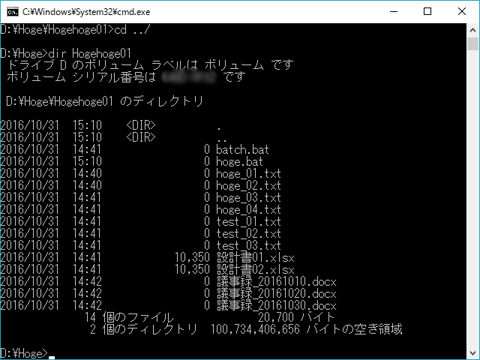
次に、指定したフォルダ内にある全てのファイルの一覧を得るために、「dir」コマンドを使用します。これがコマンドの基本部分となります。「dir」を直接入力あるいはその後に行間を空けてスペースを入れて入れるとディレクトリ内の情報が表示されます。
最後には情報を固定するためのステップがあります。「dir /b」という形式でファイル名だけを取り出して、「> filelist.txt」と続けて入力します。これにより、現在いるディレクトリ(ここではDocuments)内の全てのファイルがfilelist.txtという新しいテキストファイルに書き込まれます。
そして最後のステップである確認動作を行います。「filelist.txt」を開くために「notepad filelist.txt」というコマンドを使うことでファイル内情報を見ることができます。これで、必要な情報が完全に固定されることで、効率的な管理を行うことができます。
ファイルリストをテキストへ出力する方法
コマンドプロンプトを使用して重要なファイルリストをテキストファイルに保存することは非常に便利なツールです。以下に具体的な手順から説明します。
Step 1: 順序立ててまずはコマンドプロンプトをお開きください。「ウィンドウスキー」のロゴに「Rキー」と押し、cmdを選択してエンターキーを押してください。
Step 2: 次に、ファイルリストが出力したいフォルダへ移動します。「cd」コマンドを使って、例えば、「Documents/test」とような具体的なパスに入ります。これは「変更ディレクトリ」が短く表されるこのコマンドを使用することで、必要なファイルの場所を指定していきます。
Step 3: 最後に、特定フォルダ内のファイルの一覧を取得したい場合、以下のように表示します。「dir /b」で基本的な情報が出力されますが、「> filelist.txt」と続きます。これによって「filelist.txt」という名前の新しいテキストファイルが自動的に生成され、そこに一覧されたデータが出力されます。
Step 4: 最後に、所作した処理の確認作業が重要です。「filelist.txt」をオープンするための手段として、「notepad」や「終了ファイルダイアログを使用しない」機能による選択肢があります。その結果を見ると、目標フォルダ内の既存ファイルの一覧に間違いがないかどうかチェックできます。
コマンドプロンプトとはの理解を深く、特に「cd」「dir」といった基本的なコマンドをマスターすることで、この記事の内容はより詳しく解釈することが可能です。それぞれが行う業務を理解することは必要なステップであり、それによって、効率的なエディコンワークフローを実現することができます。
さらに進めて、「find」または「basenameコマンドを組み合わせる事により特定の拡張子を持つファイル名だけのリストを作成することも可能です。これらは主にUNIXベースのOSで働くエンジニアまたはプログラマーにとって、実に強力なツールとも言えるでしょう。**
以上のガイドを通じて、コマンドプロンプトでのデータ操作を理解し、効率的な作業を行うために重要なスキルの一環として、ファイルリストをテキストへ出力する技巧について詳しく説明しました。
dir /bコマンドの利用
この記事では、コマンドプロンプトにおいてファイルリストをテキスト形式に出力する具体的な方法についてお教えします。まず始めに重要となるのが、dirコマンドによるフォルダ内のファイルやサブディレクトリの一覧を表示します。「/b」オプションは詳細情報を含まないだけのファイル名のみで出力をしたい場合に用いられるものです。
このコマンドを使用することで、あるフォルダ下にある全てのファイル名を一回に行目に並べることになります。以下の例では「Documents/test」というディレクトリに対して「dir /b」の組み合わせを使っています。「>filelist.txt」を続けますと、コマンドの結果が「filelist.txt」という新しいテキストファイルに書き出されます。
たとえば、「dir "C:" /b >file.txt」というコマンドの実行後は、「File.txt」内に「C:」フォルダ内の全てのファイル名が順番にリストアップします。これにより、ディスク上のファイルマネージメントをすばやく可能にすることができます。
Deja una respuesta
Lo siento, debes estar conectado para publicar un comentario.
関連ブログ記事